流程管理
流程管理模块是管理员进行业务流程配置和监控的核心区域。
点击访问系统:流程管理
1. 流程模型
流程管理中的流程模型:流程模型是业务流程的"蓝图",它定义了流程的每一个步骤。
1.1 模型列表
流程模型的列表展示:在流程管理中,模型列表用于展示所有已定义的流程模型。
菜单路径:流程管理 -> 流程模型
快速链接:点击跳转
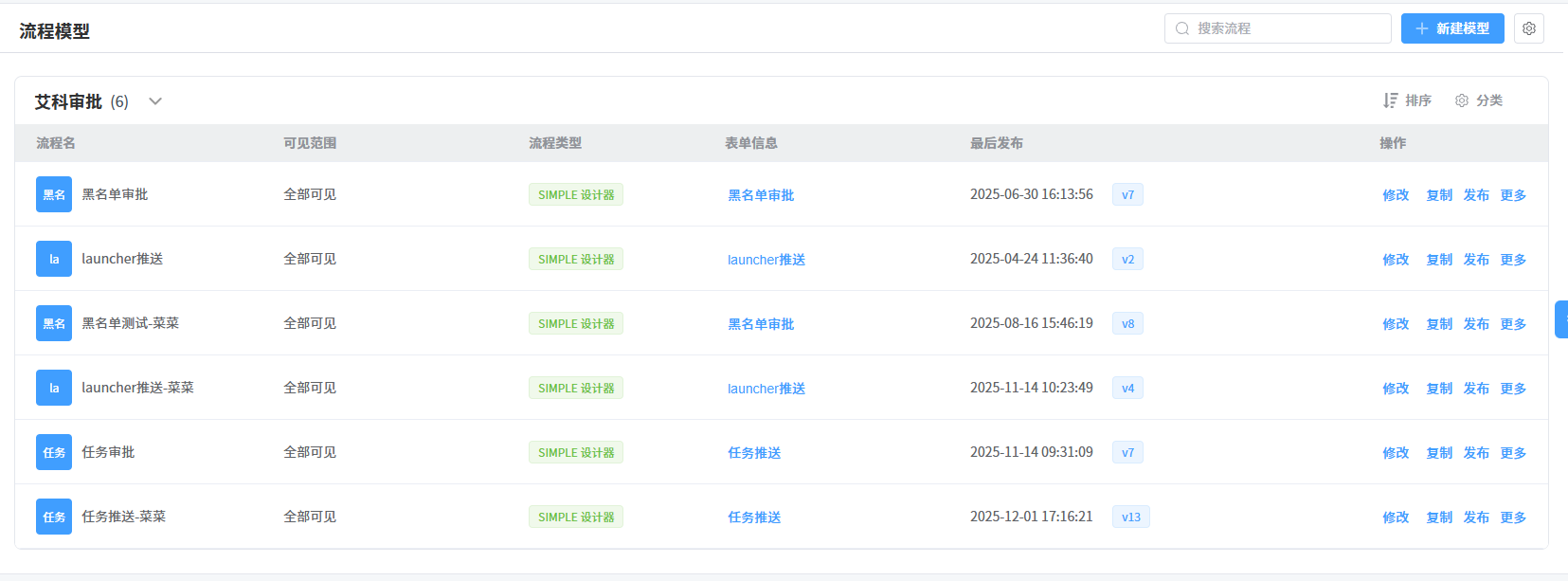
页面字段说明:
- 流程标识:流程的唯一代号(Key),通常是英文。
- 流程名称:流程的中文名称。
- 流程类型:流程设计器类型,分为BPMN设计器和SIMPLE设计器,建议使用SIMPLE设计器。
- 表单信息:该流程关联的表单。
- 最后发布:当前流程设计完成后最近一次发布的时间,设计好的流程如果不发布是不会应用到流程实例中的。
- 操作:
- 修改:编辑流程模型配置。
- 复制:复制当前流程模型创建新模型。
- 发布:将流程模型发布上线,使其生效可用。
- 历史:查看该模型发布的历史版本记录。
- 报表:查询当前模型下所有流程实例产生的实例清单列表,点击列表中的单条数据可查看详情。
- 停用:停用流程模型,停用后用户无法发起该流程。
- 清理:清除该模型下的所有流程实例数据。
- 删除:删除流程模型。

1.2 新增与修改模型
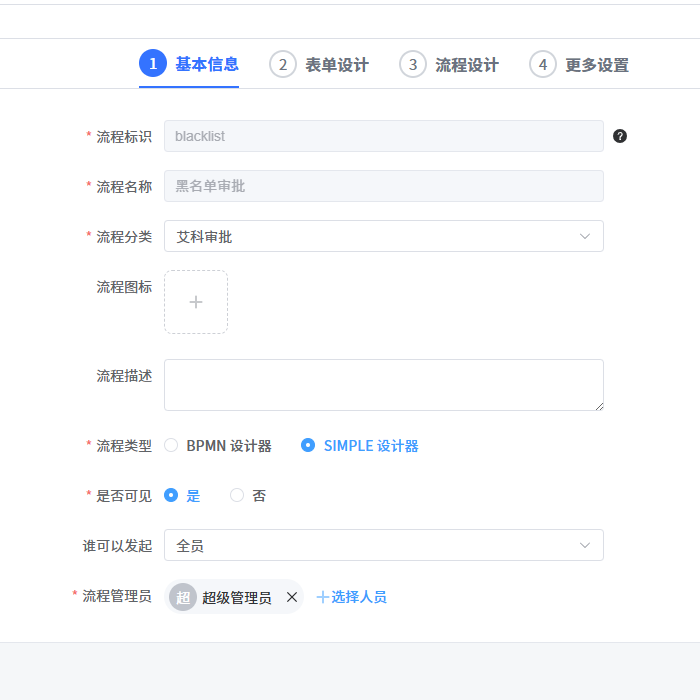
流程模型的新增与修改:在流程模型列表中,点击列表左上角的"新增"按钮,或操作栏的"修改"按钮,可对流程模型的基本属性进行配置。
1.2.1 基本信息
配置流程的名称、标识(Key)等基础信息。
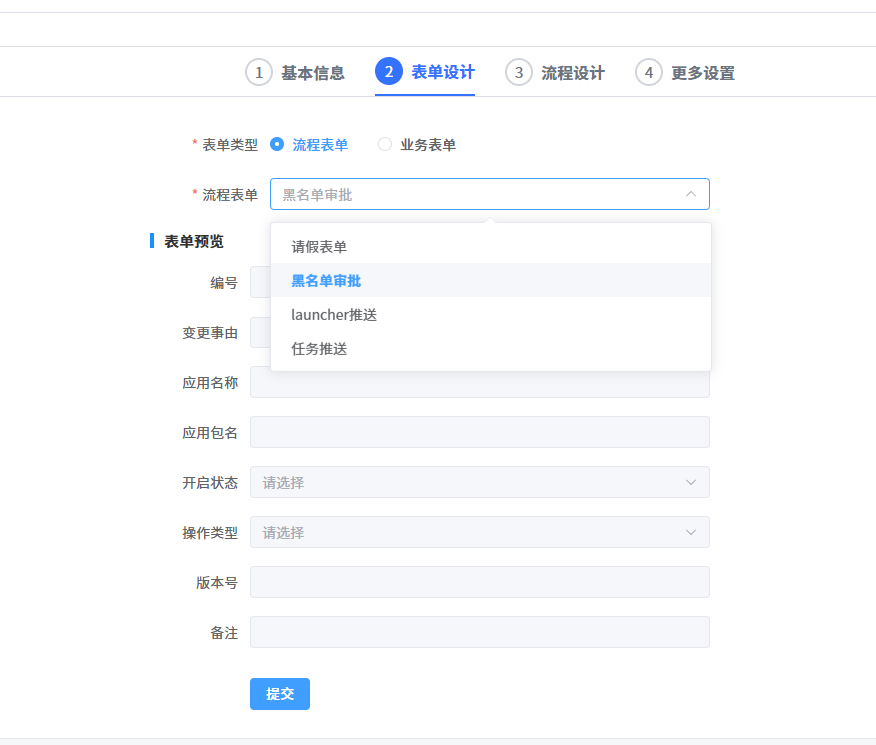
1.2.2 表单配置
选择该流程关联的表单。
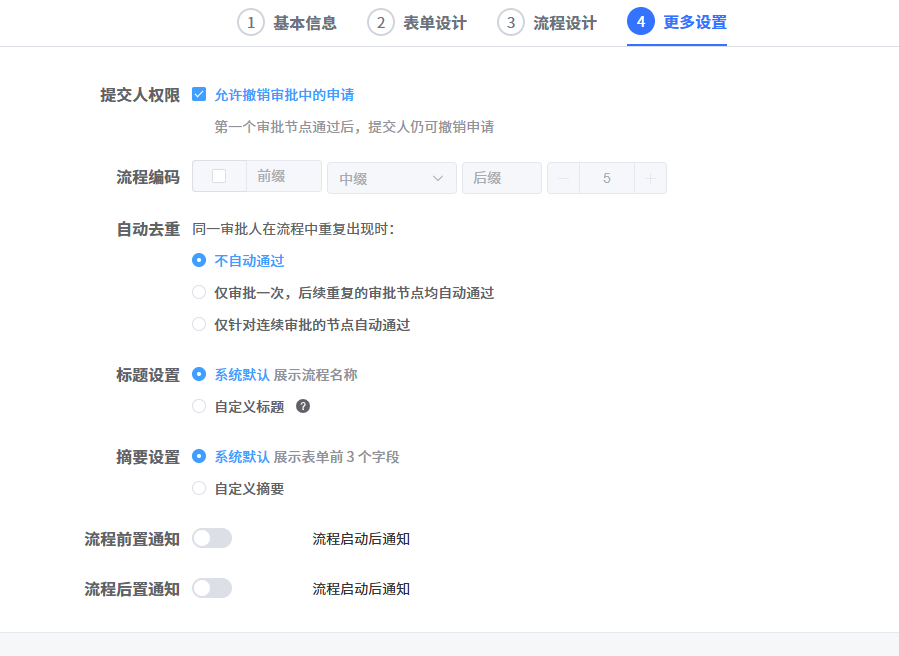
1.2.3 高级设置
配置流程的高级属性,如图标、描述等。
1.3 流程设计
在流程模型管理中,点击列表中的"设计流程"按钮,进入可视化设计器。
页面功能说明:
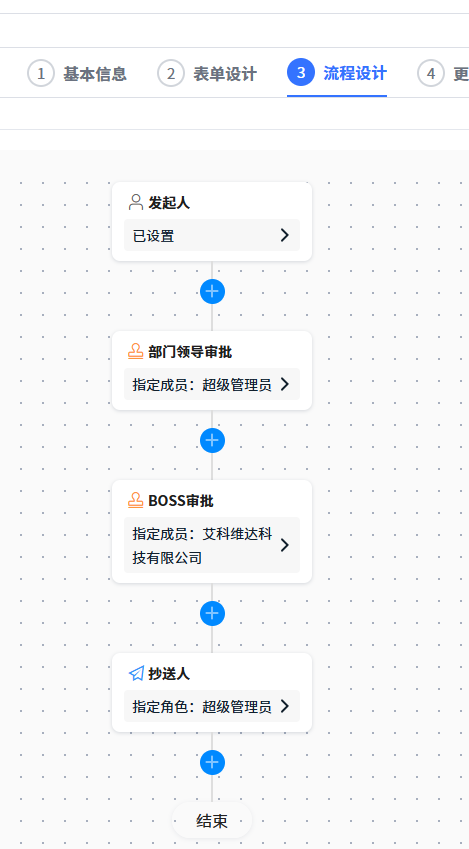
流程设计器(Simple模式)主要由以下几部分组成:
- 顶部工具栏:显示当前流程名称,提供保存、预览、发布等操作。
- 流程画布:核心设计区域,直观展示流程流转逻辑。
- 发起人节点:流程起始节点,默认存在,可配置发起人权限。
- 结束节点:流程终止节点,默认存在。
- 添加节点:点击连接线上的
+按钮,可插入审批节点、抄送节点或条件分支。
- 缩放工具:位于画布一侧,支持放大、缩小和还原画布视图。
 ---
---
1.3.1 节点管理
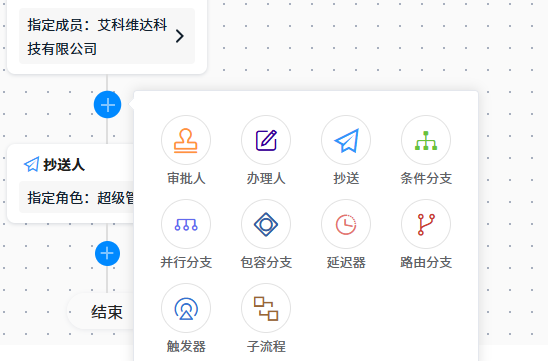
流程设计的节点管理:点击连接线上的 "+" 号,可以添加不同类型的节点。
- 审批节点:需要人工介入审批的节点。
- 抄送节点:只通知相关人员,不需要审批。
- 条件分支:根据条件判断流程走向。
 ---
---
1.3.2 节点属性配置
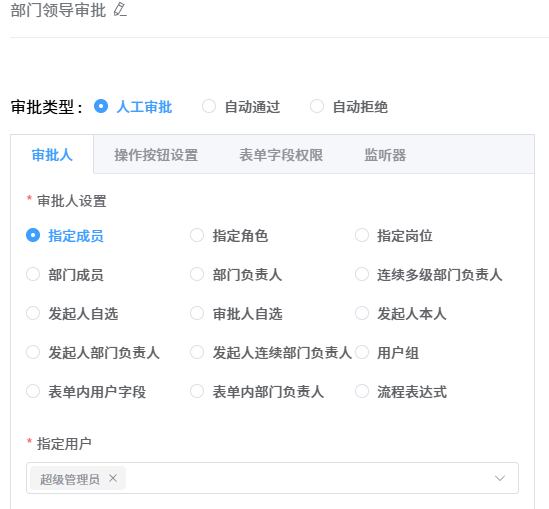
流程节点的属性配置:点击任意节点,右侧会弹出属性配置面板。
审批人配置
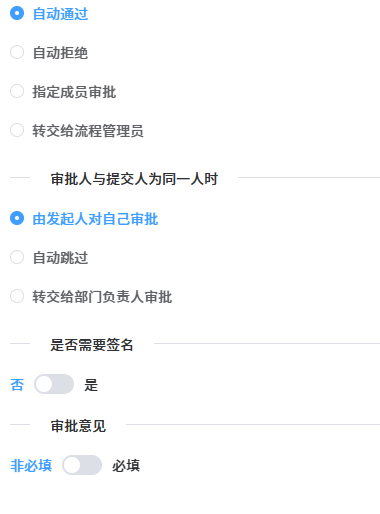
设置该节点的审批人员。支持指定人员、部门负责人、角色、用户组等多种维度。
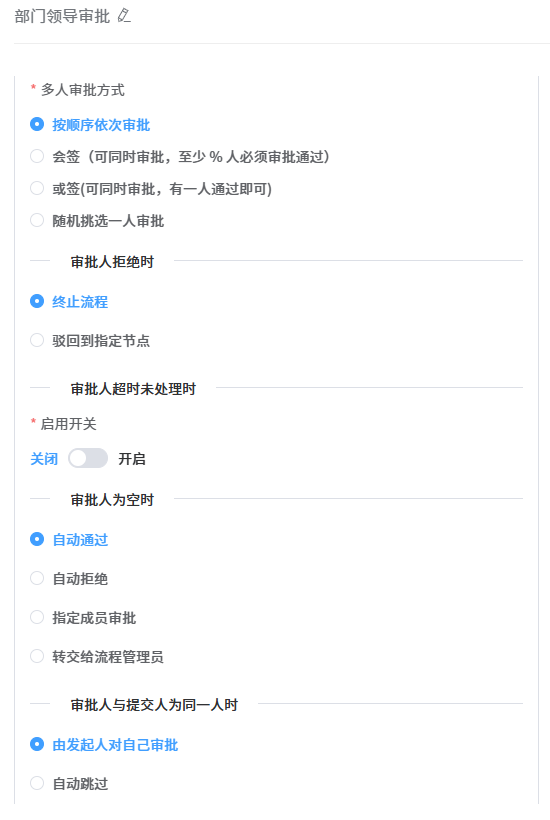
高级配置: 支持更复杂的审批规则,如多人审批时的通过方式(会签、或签)、审批人为空时的处理策略等。
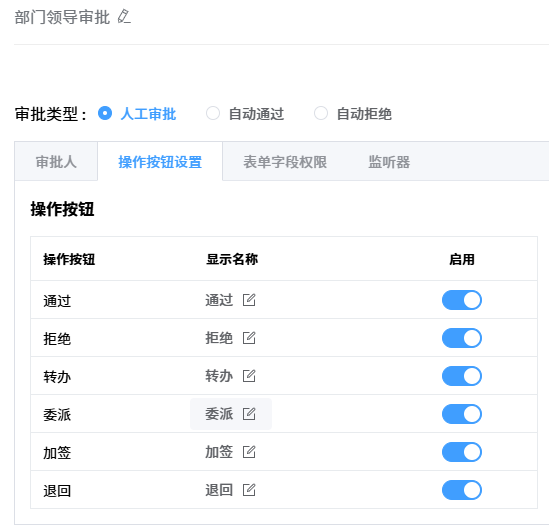
操作按钮配置
配置审批人在处理该节点时可见的操作按钮(如:通过、拒绝、转办、委派等)。
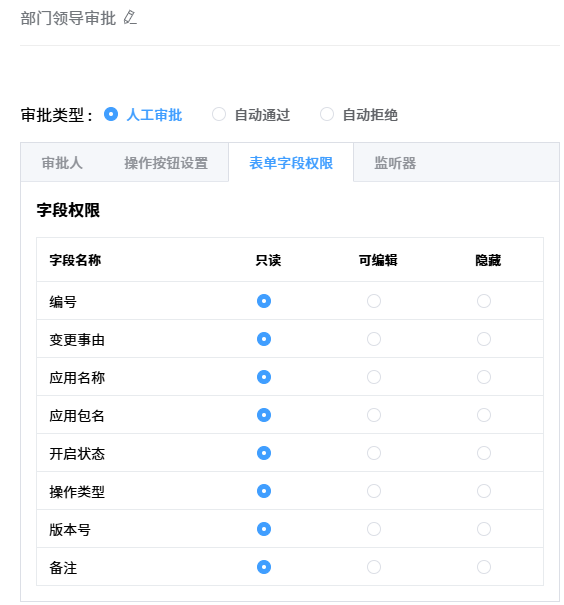
表单权限配置
控制该节点审批人对表单字段的读写权限(只读、可编辑、隐藏)。
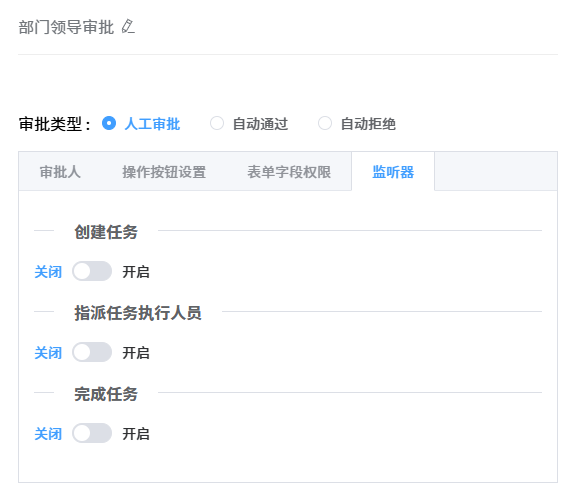
节点监听器
配置节点生命周期事件(如任务创建、任务完成)触发的监听逻辑。
2. 流程表单
流程管理中的流程表单:流程表单定义了用户在发起流程或审批时需要填写的内容。
2.1 表单列表
在流程管理中,表单列表用于管理所有业务表单。
菜单路径:流程管理 -> 流程表单
快速链接:点击跳转
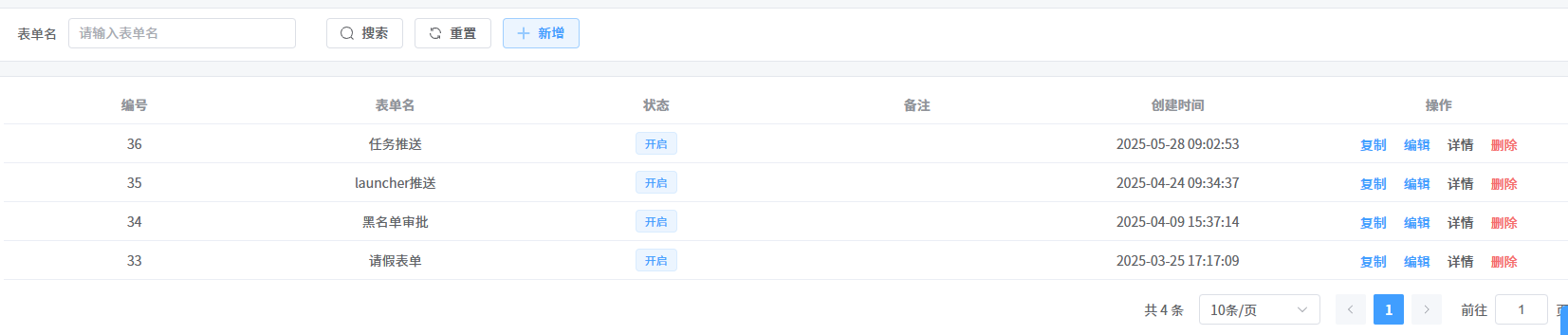
页面字段说明:
- 表单名:表单的名称。
- 开启状态:表单是否启用。
- 备注:表单的说明信息。
2.2 表单设计
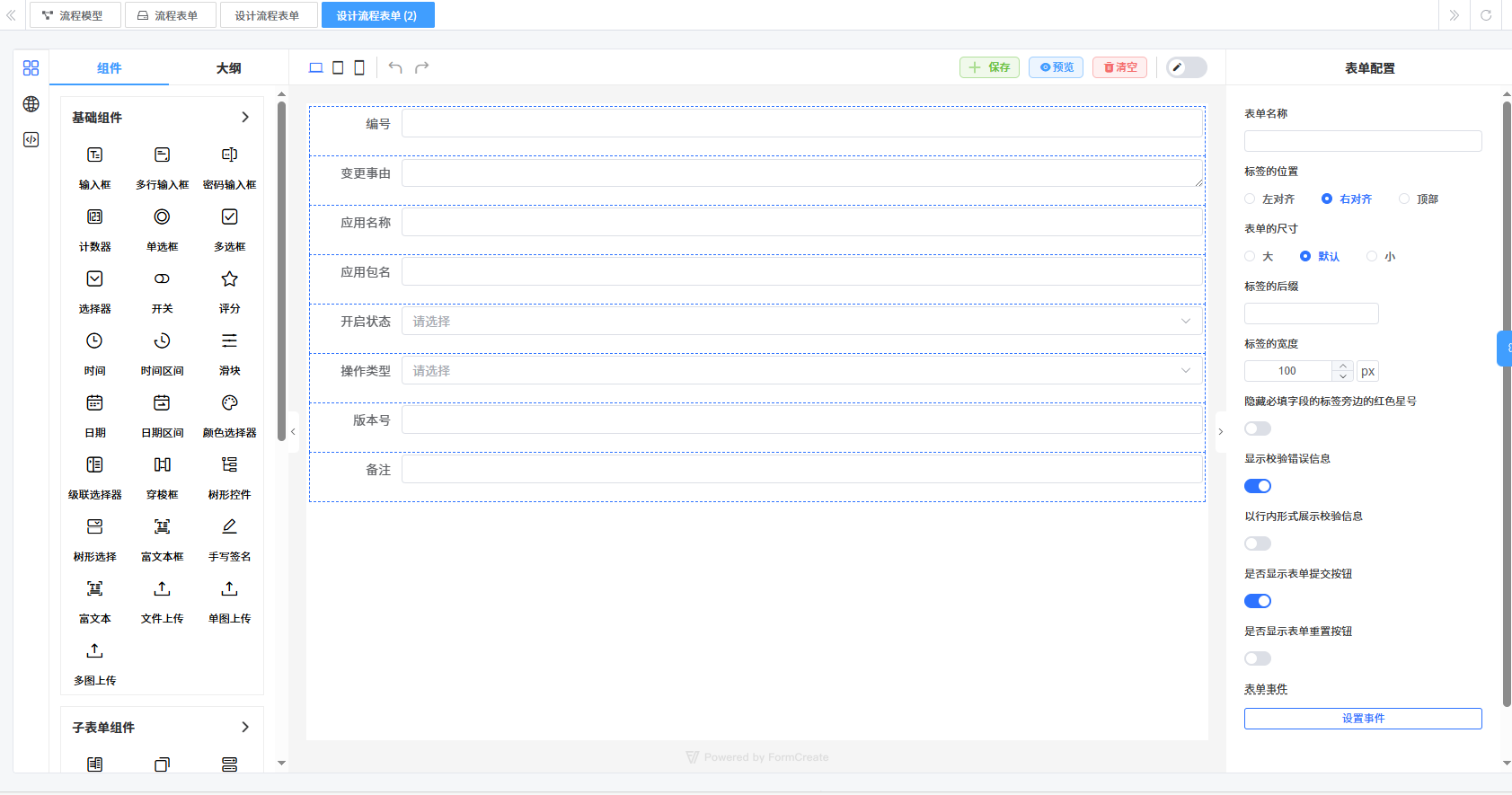
流程表单的设计操作:在流程表单列表中,点击"设计"或"详情",通过拖拽组件的方式设计表单。
3. 流程分类
对流程进行分类管理,方便查找。
3.1 分类列表
流程分类的列表展示:在流程管理中,分类列表用于管理所有流程分类。
菜单路径:流程管理 -> 流程分类
快速链接:点击跳转

页面字段说明:
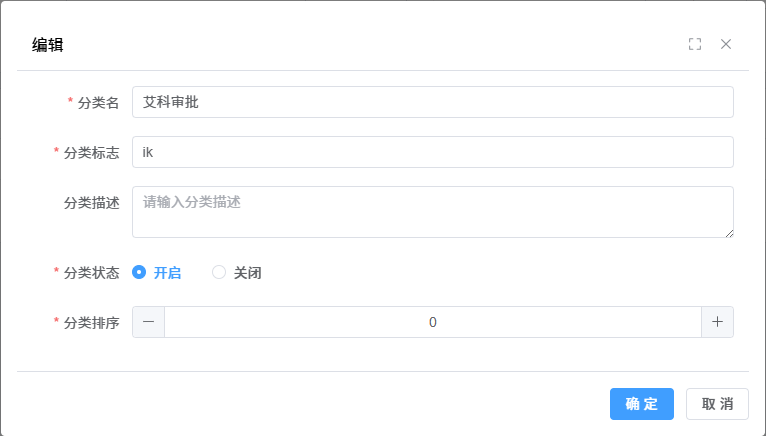
- 分类名:分类的名称,如"行政流程"、"财务流程"。
- 分类标识:分类的唯一编码。
- 状态:启用/禁用。
3.2 新增与修改
在流程分类列表中,点击"新增"或"修改"按钮,维护流程分类信息。
4. 用户分组
流程管理中的用户分组:可以将特定的人员编为一个组(例如"技术委员会"),方便在流程设计时直接选择该组作为审批人。
4.1 分组列表
用户分组的列表展示:在流程管理中,分组列表用于管理所有用户分组。
菜单路径:流程管理 -> 用户分组
快速链接:点击跳转

页面字段说明:
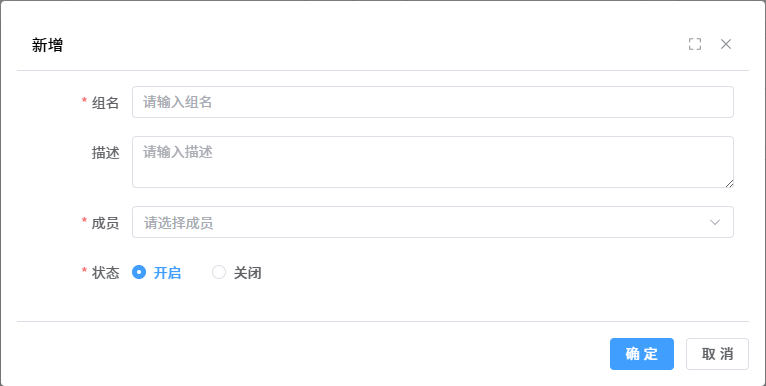
- 组名:分组的名称。
- 描述:分组的用途说明。
- 成员:该分组包含的用户列表。
- 状态:启用/禁用。
4.2 新增与修改
用户分组的新增与修改:在用户分组列表中,点击"新增"或"修改"按钮,维护用户分组信息。
5. 流程监听器 & 表达式 (高级)
这是高级功能,用于在流程运行过程中执行特定的程序逻辑。通常由技术人员配置。
6. 流程实例管理 (管理员)
管理员可以在这里查看所有正在运行或已结束的流程实例,进行监控和干预。
菜单路径:流程管理 -> 流程实例
快速链接:点击跳转
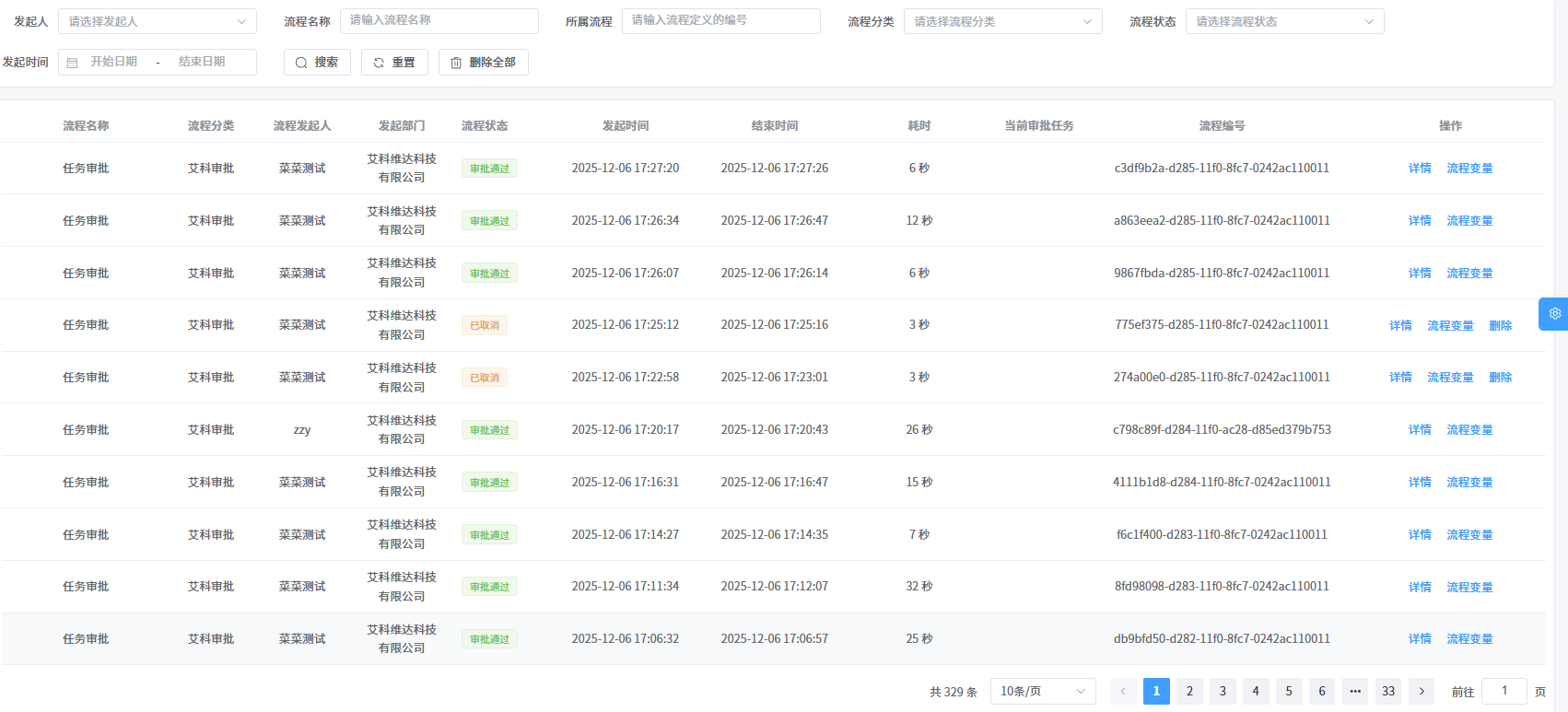
页面字段说明:
- 实例编号:流程实例的唯一标识。
- 流程名称:所属流程模型的名称。
- 流程分类:流程所属的业务分类。
- 发起人:发起该流程的用户。
- 状态:
- 审批中:流程正在审批流转中。
- 审批通过:流程已结束,且审批结果为通过。
- 审批不通过:流程已结束,但被驳回或拒绝。
- 已取消:流程被发起人或管理员强制取消。
- 发起时间:流程实例创建的时间。
- 结束时间:流程实例结束的时间。
- 耗时:流程从发起到结束的总耗时。
操作说明:
- 详情:查看流程实例的表单详情、审批记录等信息。
- 流程图:查看流程的高亮进度图,直观了解当前流转节点。
- 流转记录:查看流程的流转历史日志。
- 流程变量:查看流程运行过程中的内部变量信息(通常用于排查问题)。
- 取消:强制取消正在运行的流程实例。
- 删除:删除流程实例数据(谨慎操作)。
7. 流程任务管理 (管理员)
流程管理的流程任务管理:管理员可以查看系统中的所有审批任务(包括进行中和已结束的)。
菜单路径:流程管理 -> 流程任务
快速链接:点击跳转
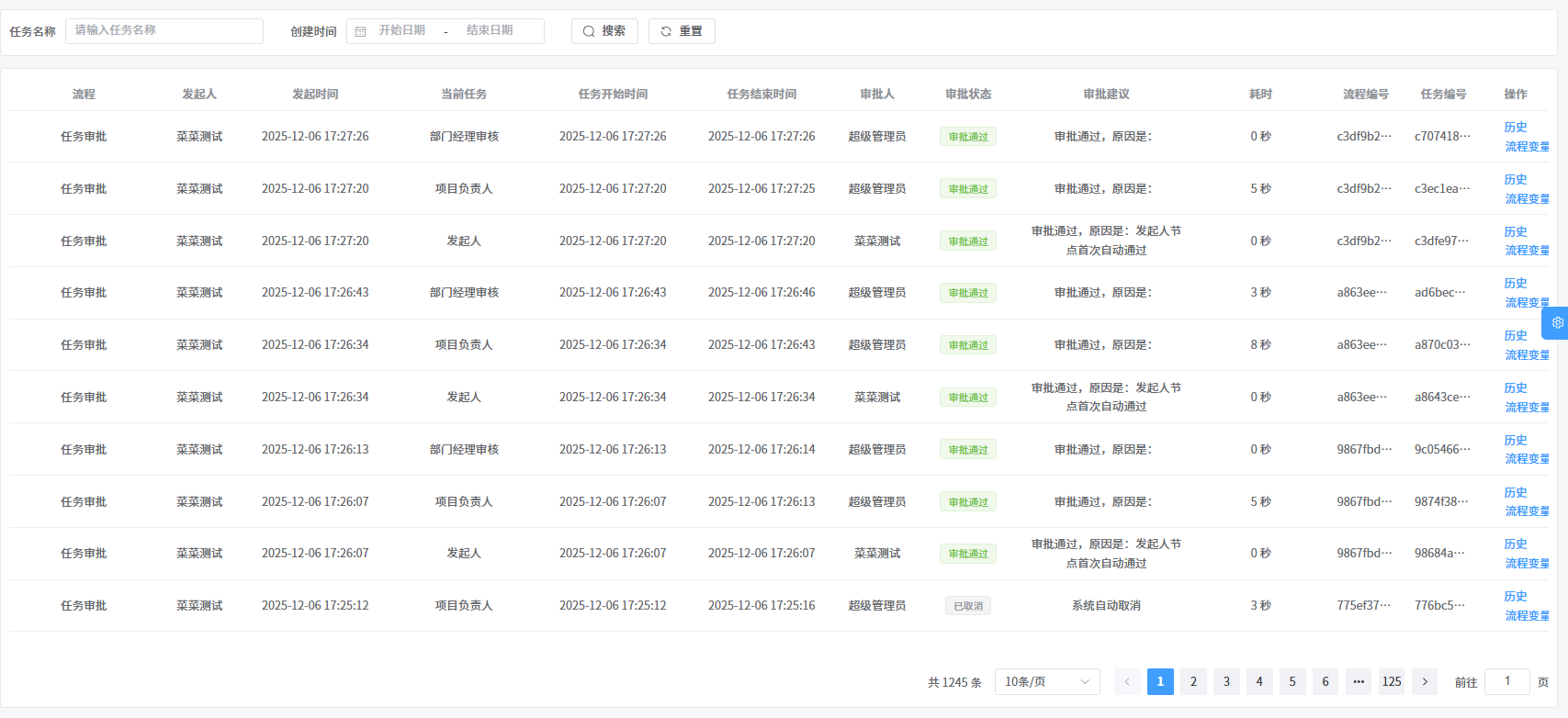
页面字段说明:
- 任务编号:任务的唯一标识。
- 任务名称:当前任务节点的名称。
- 所属流程:该任务所属的流程实例名称。
- 发起人:流程的发起人。
- 审批人:当前任务的指派审批人。
- 状态:
- 审批中:等待审批人处理。
- 待审批:任务尚未开始(如等待前置任务或加签任务完成)。
- 审批通过:审批人已完成处理并通过。
- 审批不通过:审批人拒绝了该任务。
- 已退回:任务被退回到之前的节点。
- 已取消:任务被取消。
- 审批通过中:任务已通过,但需等待关联的加签任务完成后才最终完成。
- 创建时间:任务生成的时间。
- 结束时间:任务完成的时间。
- 耗时:任务处理的耗时。
操作说明:
- 详情:查看任务详情及关联的表单信息。
- 流程图:查看流程进度图。
- 流转记录:查看任务的流转日志。
- 流程变量:查看任务相关的流程变量。