文件分片上传记录
文件分片上传记录用于查看和管理大文件分片上传的记录信息,即页面上的前端上传按钮,这里是对分片上传进度和记录的查询。
快速访问
在文件分片上传记录页面,您可以快速访问在线系统。
在线访问入口:打开文件分片上传记录
功能说明
文件分片上传记录主要用于:
- 查看分片上传进度
- 管理上传任务
- 清理未完成的上传
- 排查上传失败问题
操作指南
以下是文件分片上传记录的具体操作指南。
查看上传记录
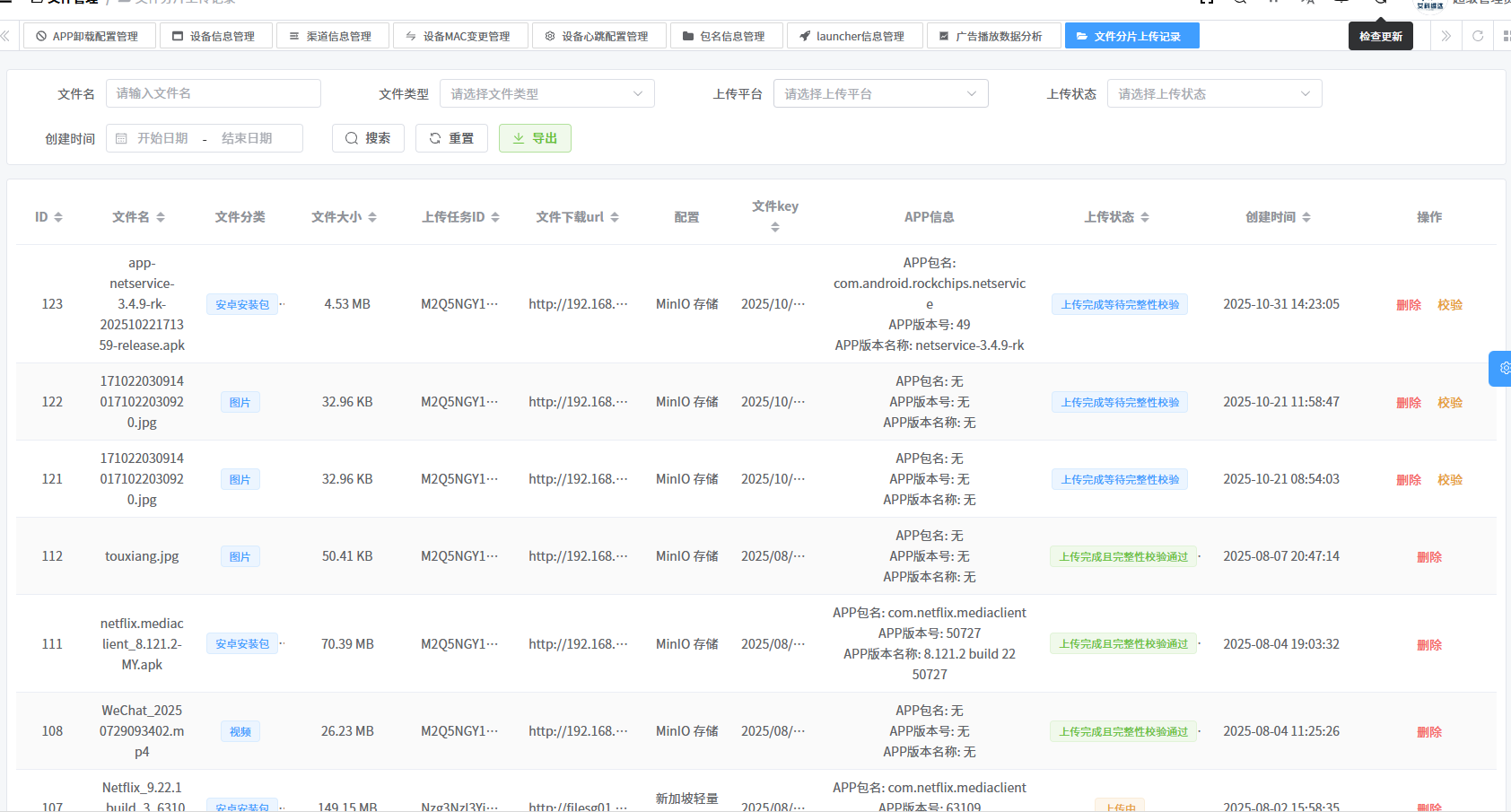
在文件管理菜单下,选择"文件分片上传记录",可以查看所有分片上传记录。
搜索记录
在文件分片上传记录中,支持按以下条件搜索:
- 文件名称
- 上传人
- 上传状态
- 上传时间范围
查看上传详情
在文件分片上传记录中,查看详情的步骤如下:
- 在列表中找到上传记录
- 点击"详情"按钮
- 查看分片上传详情
- 总分片数
- 已上传分片数
- 上传进度
- 失败分片
删除记录
在文件分片上传记录中,删除上传记录的操作如下:
- 选择要删除的记录
- 点击"删除"按钮
- 确认删除操作

继续上传
在文件分片上传记录中,继续未完成上传的任务步骤如下:
- 找到未完成的上传任务
- 点击"继续上传"按钮
- 系统会从断点处继续上传
取消上传
在文件分片上传记录中,取消正在进行的上传任务步骤如下:
- 找到进行中的上传任务
- 点击"取消"按钮
- 确认取消操作
清理失败记录
在文件分片上传记录中,清理失败记录的操作如下:
- 点击"清理失败记录"按钮
- 选择清理条件(如7天前的失败记录)
- 确认清理操作
字段说明
以下是文件分片上传记录中各字段的详细说明。
| 字段名称 | 说明 |
|---|---|
| 配置名称 | 存储配置的名称 |
| 上传任务ID | 分片上传的任务标识 |
| 文件 key | 文件的唯一键 |
| 原文件名 | 文件的原始名称 |
| 状态 | 0-已生成任务/1-上传中/2-上传完成/3-上传失败 |
| 创建时间 | 任务创建时间 |
上传状态说明
文件分片上传的任务状态包括:
- 上传中:文件正在上传
- 已完成:所有分片上传完成,文件合并成功
- 失败:上传过程中出现错误
- 已取消:用户主动取消上传
断点续传
系统支持断点续传功能,以提高大文件上传的稳定性:
- 上传中断后可以继续上传
- 已上传的分片不会重复上传
- 上传记录保留7天,超期自动清理
注意事项
在进行文件分片上传时,请注意以下事项:
- 大文件(>10MB)会自动启用分片上传
- 分片大小默认为5MB
- 未完成的上传记录会占用临时存储空间
- 定期清理失败和过期的上传记录
- 网络不稳定时建议使用分片上传