三级配置:资源与策略管理
在二级广告位列表中点击 编辑 按钮,即进入 三级配置 阶段。 此阶段聚焦于“针对特定广告位,推什么内容(资源)以及推给谁(策略限制)”。
资源如何形成终端可用配置
广告资源属于某个 Launcher 广告位。保存时,系统会从文件管理取得资源地址、大小、APK 包名、版本号和版本名称等信息;文件不存在时无法保存。以后查看文件详情或下载时仍需要原文件,因此即使广告资源记录还在,文件被删除后也可能无法查看详情或供设备下载。
广告类型决定表单哪些字段有意义:图片、视频等使用资源文件和播放/展示参数,APK类资源还使用APP文件、包名和版本,收藏或字幕类型会额外使用文本配置。切换类型后应重新核对条件字段,不能把上一类型残留值理解成当前类型仍会生效。
同一广告位启用一条新资源时,系统会停用该广告位下其他资源,避免同时出现多个生效内容。修改已经生效的资源文件、APP 文件或字幕信息时会先形成草稿;审批完成前,设备仍可能取得原来生效的内容。
为什么绑定任务列表不是全部任务
资源绑定任务用于把 Launcher APK 的安装成功记录计入相应任务。候选列表只显示 APP 类型、且文件包名和版本号与当前 APK 资源一致的任务。文件不存在、不是 APP 任务或包名与版本不同的任务不会出现。
绑定关系只表示“这个资源对应哪些任务”,不代表设备已经执行。设备可能分别上报资源下载完成、APP 下载完成和 APP 安装完成;任务页的 Launcher 成功数只统计 APP 安装完成,并按 MAC 去重。因此,绑定任务数、设备上报记录数和安装成功设备数是三个不同口径。
设备在线上报时通常显示系统收到结果的时间;离线后补报时,也可能显示设备记录的完成时间。暂时没有执行记录,可能是设备尚未请求、尚未执行或还没有上报,不能直接判定资源配置无效。
配置入口
在广告位编辑弹窗中,当前主要使用“规则配置”确定目标设备,并在“资源配置管理”中绑定素材。历史渠道、MAC、地区标签仅用于兼容旧数据。
投放策略限制
Launcher 广告位当前通过规则引擎圈定目标设备。
规则引擎模式 (推荐)
在Launcher广告位配置的规则引擎模式中,支持基于设备画像的精准投放,逻辑更灵活。
- 配置入口:编辑弹窗 -> [规则配置] 标签页。
- 能力:直接引用规则中心的复杂规则(如“CPU>4核 且 内存>2GB 且 地区=巴西”)。
一个广告位可以绑定多条规则,设备命中任意一条即可匹配。绑定与设备数量说明参见规则中心:业务侧集成。
历史限制模式
旧版渠道、MAC、地区配置基本不再使用,统一归档在Launcher旧版匹配逻辑。不要将旧页面作为新广告的配置入口。
资源绑定配置
在Launcher广告位三级配置的资源绑定中,这是三级配置的核心。您需要在 [资源配置管理] 标签页中,绑定图片、视频、字幕或应用等具体素材。
广告类型说明
| 类型 | 说明 | 适用广告位 |
|---|---|---|
| 视频 | 视频广告素材 | 1-11号、开屏等 |
| 图片 | 静态图片广告 | 1-50号、Banner等 |
| 收藏 | 应用快捷方式配置 | 页面显示“13号广告位(收藏)”,字典取值为 12 |
| 字幕 | 滚动字幕/跑马灯 | 页面显示“14号广告位(字幕)”,字典取值为 13 |
广告位与资源类型对应关系
| 广告位范围 | 支持的资源类型 |
|---|---|
| 1-12号及普通配置位 | 视频,或图片+APK |
13号广告位(字典取值 12) | 收藏(应用快捷方式) |
14号广告位(字典取值 13) | 字幕(跑马灯) |
| 索引值 51 及以上的配置位 | 纯图片 |
这里必须区分页面显示名称和字典取值:前端判断收藏、字幕时使用的值分别是 12、13,页面显示为“13号广告位(收藏)”和“14号广告位(字幕)”。不要按显示序号自行减错或加错。
核心机制:单资源互斥
在Launcher广告位资源配置中,一个广告位下可以添加多个资源备选,但 同一时间只能启用一个资源。
互斥逻辑示例: 假设广告位下配置了资源 A、B、C。
- 当前 A 处于启用状态。
- 当您手动 启用 B 时,系统会自动将 A 和 C 设置为 禁用。
- 最终状态:A(禁用)、B(启用)、C(禁用)。
这一机制确保了终端设备在请求同一个广告位时,不会因为多资源冲突而导致播放混乱。
资源管理操作
列表字段说明
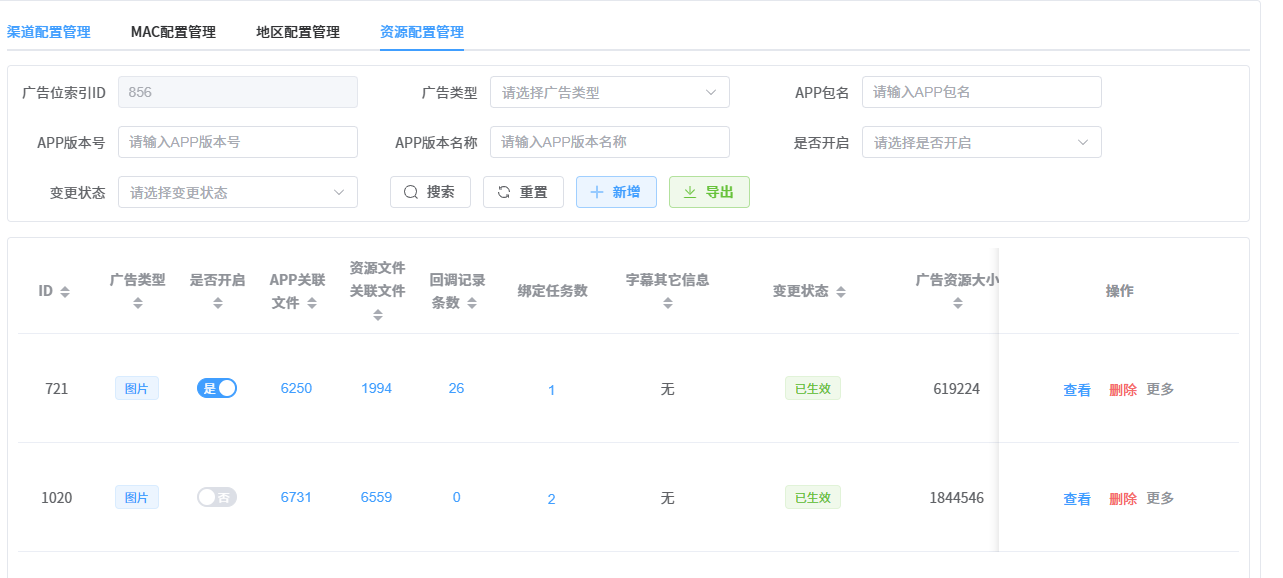
本列表只属于当前广告位的资源页。查询区中的广告位索引 ID 由上级广告位自动带入;可按广告类型、APP 包名、APP 版本号、APP 版本名称、是否开启和变更状态筛选。“导出”会按当前筛选条件导出资源配置列表,不会导出资源文件本身或设备执行明细。
| 字段 | 说明 |
|---|---|
| ID | 资源配置唯一标识 |
| 广告类型 | 视频、图片、收藏、字幕等 |
| 是否开启 | 启用/禁用开关,启用会自动禁用同广告位下其他资源 |
| APP关联文件 | 图片广告配套的 APK 文件 ID;点击可查看文件名称、大小、MD5 等详情。没有关联 APK 时显示“无” |
| 资源文件关联文件 | 视频或图片素材的文件 ID;点击可查看文件名称、大小、MD5 等详情。收藏、字幕等没有素材文件时显示“无” |
| 绑定任务数 | 该资源已关联的推送任务数量。点击数字可弹出绑定任务管理弹窗,支持查看已绑定任务列表、新增绑定或解绑操作 |
| 字幕其它信息 | 收藏类型保存的快捷方式信息,或字幕类型保存的文字内容;其他类型通常显示“无” |
| 变更状态 | 数据的审批/生效状态 |
| 回调记录条数 | 设备上报的执行记录数量,点击可查看详情 |
| 备注 | 备注说明 |
| 广告资源大小 | 资源文件大小,来自文件管理;没有资源文件时显示“无” |
| APP信息 | APP 包名、版本号、版本名称和大小,来自所选 APK 文件 |
| 操作 | 当前三级配置列表提供查看、删除以及按状态显示的取消变更等操作;页面未提供资源编辑按钮,如需调整可按实际审批状态重新配置 |
新增资源
点击 新增 按钮,打开资源配置表单:
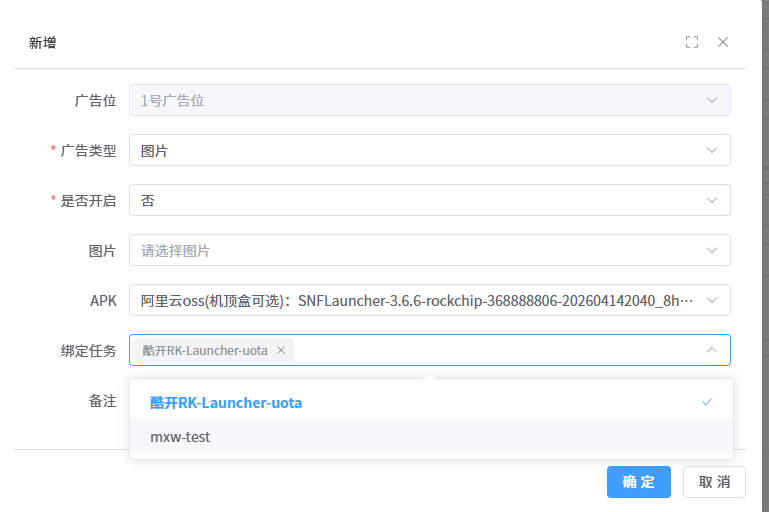
表单字段:
| 字段 | 是否必填 | 说明 |
|---|---|---|
| 广告位 | 自动填充 | 当前广告位名称(不可修改) |
| 广告类型 | 是 | 根据广告位自动限制可选类型 |
| 是否开启 | 是 | 启用/禁用该资源配置 |
| 资源选择 | 按类型必填 | 根据广告类型和广告位显示视频文件、图片文件、APK 文件或文本输入 |
| 关联推送任务 | 否 | 选择 APK 关联文件后自动显示。可从与该 APK 同包名、同版本号的推送任务中多选绑定,用于后续统计 Launcher 渠道实际安装量 |
| 备注 | 否 | 备注说明 |
资源选择说明
根据广告类型不同,资源选择组件有所差异:
视频广告:
- 选择已上传的视频文件
图片广告(1-50号):
- 选择图片资源
- 可选择关联的APK应用包
图片广告(51号及以上):
- 仅选择图片资源
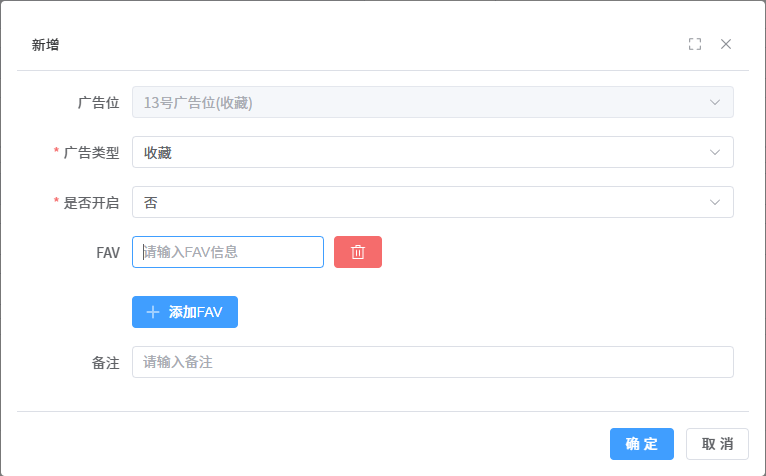
收藏(13号广告位,字典取值 12):
- 输入应用包名和类名
- 格式示例:
com.example.app/com.example.app.MainActivity
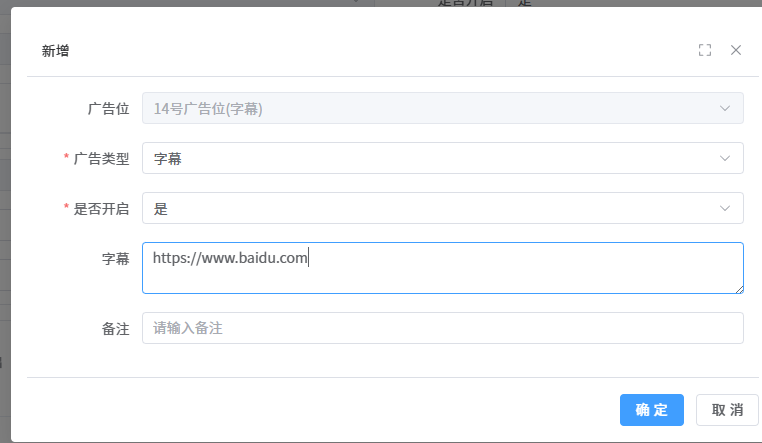
字幕(14号广告位,字典取值 13):
- 输入滚动文字内容
查看资源详情
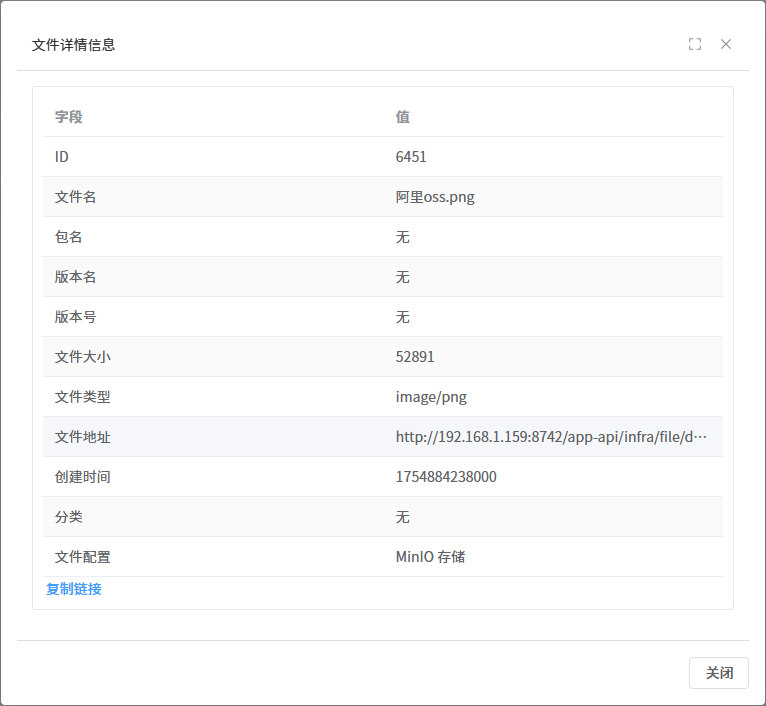
点击资源文件ID,可查看素材详细信息,包括:
- 文件名
- 文件大小
- MD5校验值
- 上传时间
启用/禁用资源
在资源列表中,通过 是否开启 列的开关可直接启用或禁用资源。
启用一个资源会自动禁用同广告位下的其他资源。
设备执行记录
当设备完成资源下载或应用安装后,会上报执行结果。页面中的“回调记录条数”就是该资源收到的设备执行记录数量。
点击数字可跳转查看详细的执行记录:广告资源下载安装执行明细
特殊广告位配置
13号广告位(收藏,字典取值 12)
用于配置 Launcher 桌面上的快捷方式图标。
14号广告位(字幕,字典取值 13)
用于配置桌面跑马灯公告。
广告资源关联推送任务
Launcher 广告位资源支持与 APK 推送任务进行绑定。绑定后,运营人员可在任务推送列表中查看该 APK 通过 Launcher 渠道真实触达并安装成功的设备数量。
功能说明
当广告资源配置了 APK 关联文件后,系统会自动根据该 APK 的包名和版本号匹配可选的推送任务列表,供您选择绑定。绑定完成后,可在推送信息管理的任务列表中查看 launcher推送设备数量,了解 Launcher 渠道安装成功的去重设备数。
新增资源时绑定任务
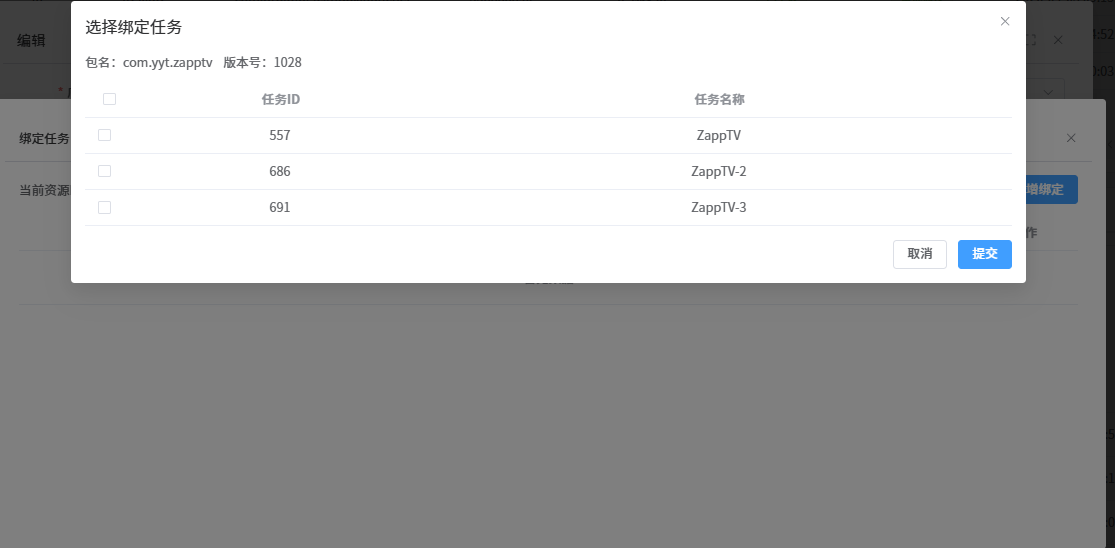
操作步骤:
- 在资源列表中点击 新增 按钮,打开新增表单。
- 选择广告类型(如“图片”)并选择 APP 关联文件(即 APK 文件)。
- 系统自动识别所选 APK 的包名与版本号,并在下方显示 关联推送任务 多选框。
- 从列表中勾选一个或多个需要绑定的推送任务(仅显示与该 APK 包名和版本号一致的任务)。
- 填写其他必填信息后,点击 确定 完成新增,任务绑定关系同步保存。
- 只有选择了 APK 关联文件后,才会显示关联推送任务的选项。若当前广告类型为纯图片(无 APK),则不显示任务绑定选项。
- 若当前暂无匹配任务,可跳过此步骤,待任务创建后在列表中通过「绑定任务数」入口补充绑定。
查看与管理已绑定任务
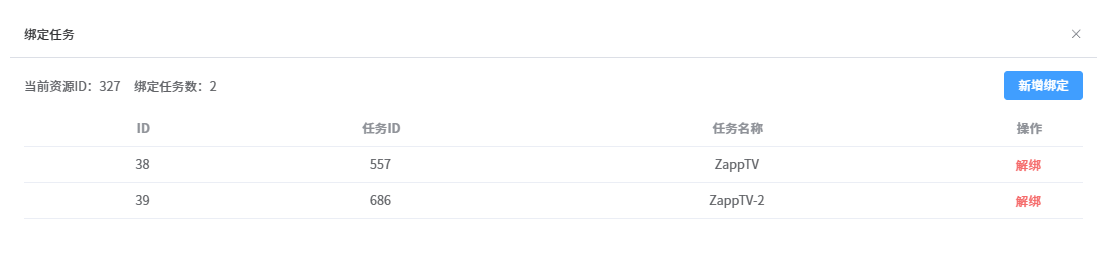
在资源列表的 绑定任务数 列中,数字表示该资源当前已绑定的推送任务数量,若为 0 则表示尚未绑定任务。
操作步骤:
- 点击 绑定任务数 列中的数字,弹出绑定任务管理弹窗。
- 弹窗内展示当前已绑定的任务列表。当前列表字段为绑定关系 ID、任务 ID、任务名称和操作;包名、版本号用于系统筛选候选任务,不在已绑定列表中单独显示。
- 新增绑定:点击弹窗内的 新增绑定 按钮,系统自动筛选同包名、同版本号的任务列表,勾选后点击确认完成绑定。
- 解除绑定:点击任务记录右侧的 解绑 按钮,即可将该任务与当前广告资源解除关联。

绑定任务列表字段说明
| 字段 | 说明 |
|---|---|
| ID | 资源与任务绑定关系的编号 |
| 任务 ID | 推送任务的唯一标识 |
| 任务名称 | 推送任务的名称 |
| 操作 | 解绑按钮,点击可移除该任务与广告资源的绑定关系 |
新增绑定的候选列表字段为任务 ID、任务名称和选择框。候选项已按当前 APK 的包名和版本号筛选,因此弹窗不再重复展示包名、版本号;如需核对,应先查看当前资源的 APP 信息和任务所选文件。
注意事项
- 一个广告资源可绑定多个推送任务,但可绑定的任务必须与广告资源的 APK 包名和版本号一致。
- 解除绑定操作不会删除推送任务本身,仅移除关联关系。
- 绑定关系建立后,任务推送列表中的「launcher推送设备数量」将统计该任务通过 Launcher 安装成功的设备数据。
数据字典
以下字典数据截至 2026-08-27 17:48:07(UTC+8),所列字典项当前均为启用状态。
- “launcher广告类型”(
launcher_ad_type):0视频、1图片、2收藏、3字幕。 - “是否开启”(
enable):0否、1是。 - “文件自定义分类”(
file_classification):0图片、1视频、2安卓安装包、3其它、4文档、5音频。 - “bpm生效检测”(
bpm_valid):0未生效、1已生效、2已生效且做修改标记、3已生效且做移除标记、4已生效且修改状态为启用、5已生效且修改状态为禁用。
“launcher广告位”(launcher_ad_index)当前值如下:
| 取值 | 显示名称 | 取值 | 显示名称 |
|---|---|---|---|
0 | 1号广告位 | 1 | 2号广告位 |
2 | 3号广告位 | 3 | 4号广告位 |
4 | 5号广告位 | 5 | 6号广告位 |
6 | 7号广告位 | 7 | 8号广告位 |
8 | 9号广告位 | 9 | 10号广告位 |
10 | 11号广告位 | 11 | 12号广告位 |
12 | 13号广告位(收藏) | 13 | 14号广告位(字幕) |
98 | 98号屏保广告 | 99 | banner广告位 |
100 | 开屏广告 | 10001 | 三方请求素材失败 |
10002 | 三方播放完成 | 10003 | 三方播放错误 |
10004 | 三方播放跳过 | 10005 | 三方播放跳转 |
10007 | 三方APP打开 | 10008 | 三方获取素材成功 |
10009 | 三方APP打开(艾科统计) | 10100 | WhaleTV广告创建成功 |
10101 | WhaleTV获得广告填充 | 10102 | WhaleTV加载成功(视频开始播放) |
10103 | WhaleTV广告加载失败 | 10104 | WhaleTV广告播放完毕 |
10105 | WhaleTV广告日活 |