GoView 设计与发布
GoView 用于创建可视化报表项目、配置控件数据并发布预览。配置数据库查询前,请准备好可用数据源、对应查询密文和 CLIENT 参数值;密文生成方法见查询模板与动态参数。
进入与新建项目
- 登录管理后台,从报表管理中的 GoView 入口进入,或访问同一系统站点的
/goview/。 - 在项目列表中新建项目,选择“项目访问角色”;普通用户至少选择一个自己拥有的有效角色。
- 打开有编辑权限的项目,进入设计器。
- 从组件面板选择需要的图表或其他控件,在画布中调整位置、尺寸和样式。
- 选中需要接入数据的控件,进入右侧“数据”配置。
项目是否可见由角色与权限共同决定,不只取决于创建人。只有查看权限的用户使用预览入口;没有编辑按钮时联系管理员核对授权。
配置报表数据查询
- 将控件请求方式设为“动态请求”,点击“编辑配置”。
- 在“选择方式”中切换为“报表数据查询”。
- 先选择数据源,ES 再设置查询模式及需要的固定索引。
- 粘贴与这些设置匹配的查询密文。
- 填写动态参数 JSON 和更新间隔,点击“保存 & 发送请求”。
| 项目 | 填写要求 |
|---|---|
| 数据源 | 下拉选择已配置且启用的数据源,必须与密文一致 |
| ES 查询模式 | “SQL 翻译查询”对应主后台的“Calcite SQL”;“原生 DSL”对应同名模式 |
| 固定索引/别名 | 仅原生 DSL 填写,必须与生成密文时一致 |
| 查询密文 | 完整 RQ2. 密文,不接受明文 SQL、DSL 或 Redis 命令 |
| 动态参数 JSON | 无 CLIENT 参数填 [];有参数按 name/value 数组填写 |
| 更新间隔 | 0 表示初始化查询、不按固定间隔轮询;正数按所选单位刷新 |
例如模板定义 value / LONG / CLIENT,动态值可以填写:
[{"name":"value","value":7}]
只填写 CLIENT 参数,不传 SERVER_TENANT、SERVER_USER、SERVER_DATE。参数名必须唯一,类型必须与模板一致;红色参数错误提示消失后才能发送。
切换数据源、ES 模式或固定索引会清空已有密文,需重新粘贴匹配配置的密文。因此应先确定绑定信息,再填写密文。
前置地址与刷新间隔
“全局公共配置 → 服务 → 前置 URL”的作用取决于请求类型:
| 请求类型 | 前置 URL 的作用 |
|---|---|
| 普通请求 | 与接口地址拼接;填写前置 URL 时,接口地址不要重复包含该前缀 |
| 报表数据查询 | 不使用前置 URL,固定访问当前站点的 POST /admin-api/report/data-query/execute |
切换到“报表数据查询”时前置 URL 输入框隐藏,切回“普通请求”时重新显示并保留原值。控件与公共数据池均遵循该规则。
“当前站点”指打开 GoView 的协议、域名和端口。要更换查询数据库,应选择对应数据源并使用匹配密文;修改前置 URL 不会切换报表查询目标。报表模式无需手动配置请求地址、数据库密码或认证头。
全局更新间隔仍然有效:组件未设置自己的间隔时使用全局值;组件明确设为 0 时仅初始化查询。根据业务数据变化频率设置间隔,避免多个控件高频重复查询。
数据映射与公共数据池
检查控件数据映射
- 发送请求后,先查看返回数据是否符合查询预期。
- 检查控件“数据映射”中的字段与返回列名是否一致。
- 核对分类字段、数值字段及数据类型,再查看图表效果。
例如使用本手册的 MySQL 常量模板时,返回 product、data1、data2。柱状图可使用 product 作为分类字段,data1、data2 作为两个数值系列。
返回结果以 dimensions 描述列、source 承载数据。每种控件的数据结构要求不同;查询成功但图表为空时,应先检查映射和控件原有的数据过滤设置。
多个控件共用结果
多个控件需要相同查询结果时,可在公共数据池中配置“报表数据查询”,填写同样的数据源、密文和动态参数,再让控件选择对应数据池。
每个控件仍需设置适合自身的数据映射。修改公共数据池会影响使用它的控件,保存后应逐个核对展示效果。
添加日期筛选
需要让查看人员在发布页面选择日期时,添加“时间选择器”,配置输出格式,并把开始、结束值绑定到图表或公共数据池的 CLIENT 参数。
- 先在查询模板中定义
startTime、endTime,生成密文后,在目标查询的动态参数 JSON 中填写初始值。 - 时间选择器选择“日期范围”或“日期时间范围”,在“联动输出格式”中选择时间戳、日期字符串或自定义格式。
- 在“组件交互 → 选择完成”中选择目标,将
startTime绑定到dateStart,将endTime绑定到dateEnd。 - 保存项目,在预览页面选择日期并核对图表刷新。
毫秒时间戳对应 LONG,带 T 的日期时间对应 DATETIME;2026-09-19 23:33:01 这种带空格的输出通常使用 STRING。只填写参数 JSON 不会自动绑定日期控件。
完整步骤、默认日期、自定义格式、范围边界和旧设计兼容见日期控件与时间范围筛选。
保存与预览
- 在查询配置中点击“保存 & 发送请求”,确认返回正确;也可在配置完成后点击右侧“发送请求”。
- 检查图表的数据、映射和样式。
- 点击设计器顶部“保存”,将整个项目保存到系统。
- 点击顶部“预览”,核对画面、动态参数和刷新间隔。
- 重新打开项目,确认数据配置已经保留。
查询配置中的“保存 & 发送请求”不能代替顶部的项目“保存”。 未保存的画布修改也不会因打开预览而自动成为已保存版本。
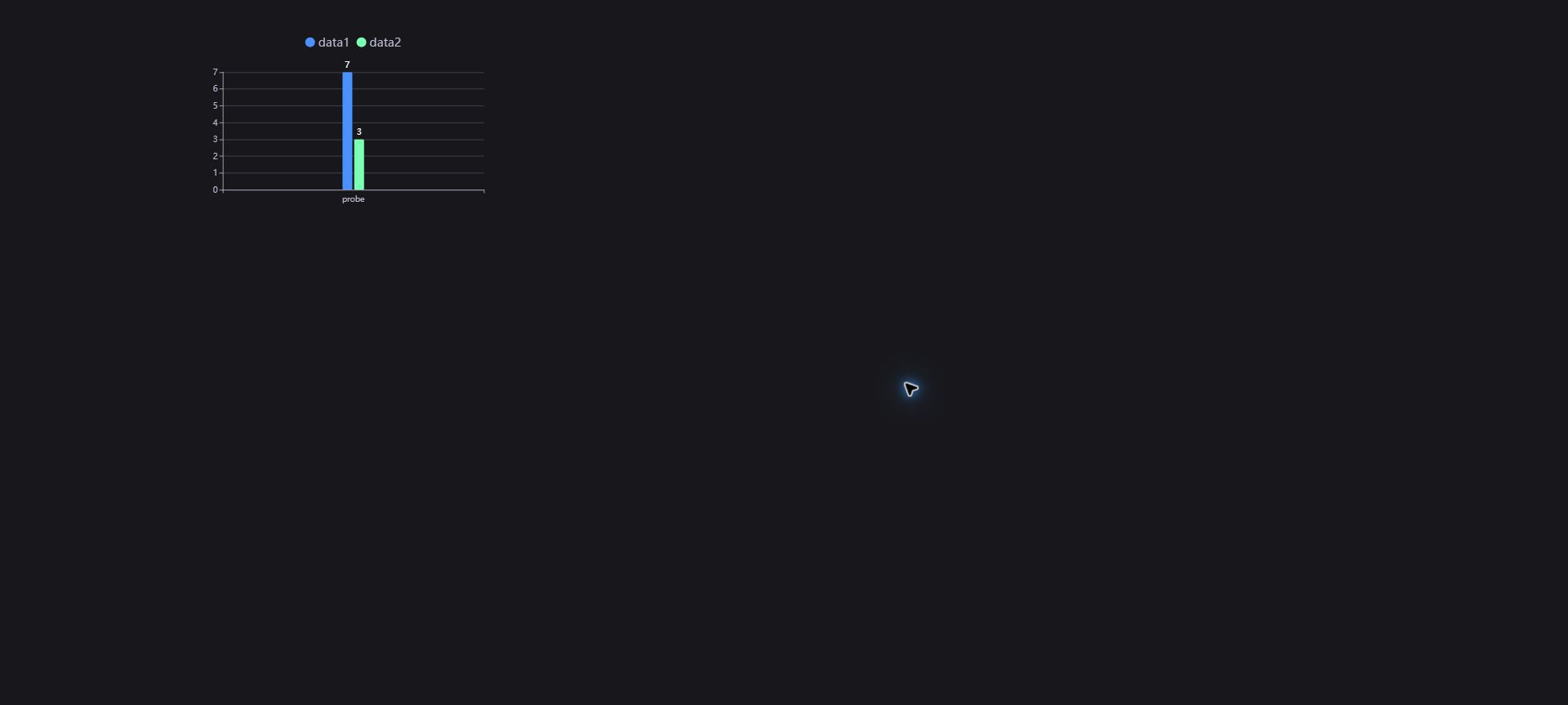
图中示例分类为 probe,两个系列的值为 7 和 3,用于对照从查询结果到图表展示的完整过程。
查看与发布
设计人员发布
- 保存项目,确认预览正确。
- 在项目卡片“更多 → 分配角色”中设置访问角色,详见角色与权限。
- 由有编辑权限的人员点击设计器顶部“发布”,在“发布管理”弹窗中点击“发布大屏”;也可使用项目卡片“更多”中的发布操作。
- 在“发布管理”中点击“复制地址”,以具有目标角色的普通用户打开该独立预览地址,核对访问和数据展示后再分享。
未发布项目可从设计器顶部预览当前会话中的内容;直接访问未发布项目的独立预览地址,会提示“当前项目暂未发布”。发布后的独立预览应以已保存内容为准。
查看人员打开报表
- 在同一系统站点登录自己的账号。
- 从项目列表的预览入口或收到的已发布预览地址打开报表。
- 若提示未发布,请联系项目维护人员;若没有权限,请由管理员核对项目角色与查看、数据查询权限。
发布不会取消登录或权限校验,复制地址也不会自动授权。管理员能打开页面不能代替普通用户的授权检查。
取消发布与删除
暂时停止独立预览访问时,使用项目卡片“更多”中的取消发布操作。删除项目需要删除权限;确认不再需要并保留必要配置后再操作。
取消发布、删除项目或移除项目角色,不等于让曾分发的查询密文立即失效,相关边界见撤销访问的影响。