OAuth2.0管理
OAuth2.0管理用于配置系统的OAuth2.0客户端,实现第三方应用的授权访问。
快速访问
在OAuth2.0管理模块中,您可以快速访问系统。
应用管理入口:打开应用管理
令牌管理入口:打开令牌管理
功能说明
OAuth2.0管理模块的功能说明:
OAuth2.0管理主要用于:
- 管理OAuth2.0客户端应用
- 配置授权模式和权限范围
- 管理访问令牌
- 查看授权记录
操作指南
OAuth2.0管理的操作指南:
查看客户端列表
在OAuth2.0管理中查看客户端列表:
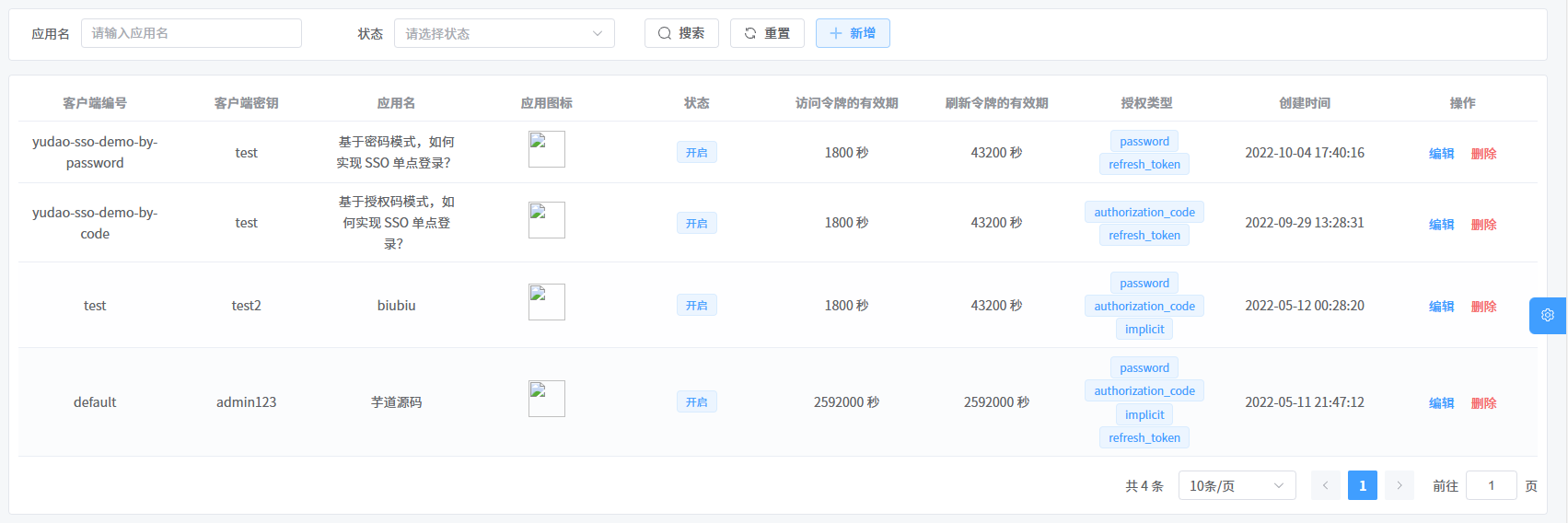
在系统管理菜单下,选择"OAuth2.0" → "应用管理",可以查看所有OAuth客户端的列表。
新增客户端
在OAuth2.0管理中新增客户端:
- 点击"新增"按钮
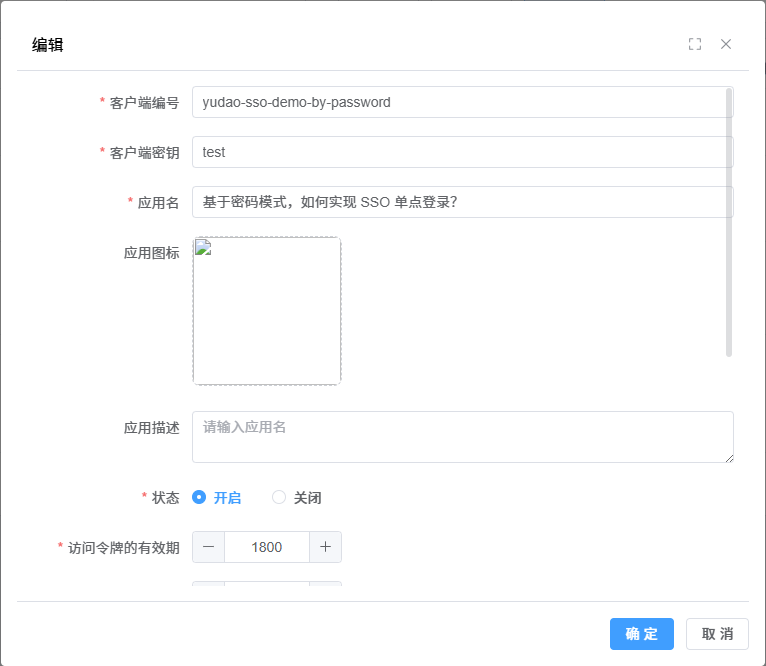
- 填写客户端信息
- 客户端编号
- 客户端密钥
- 应用名称
- 应用图标
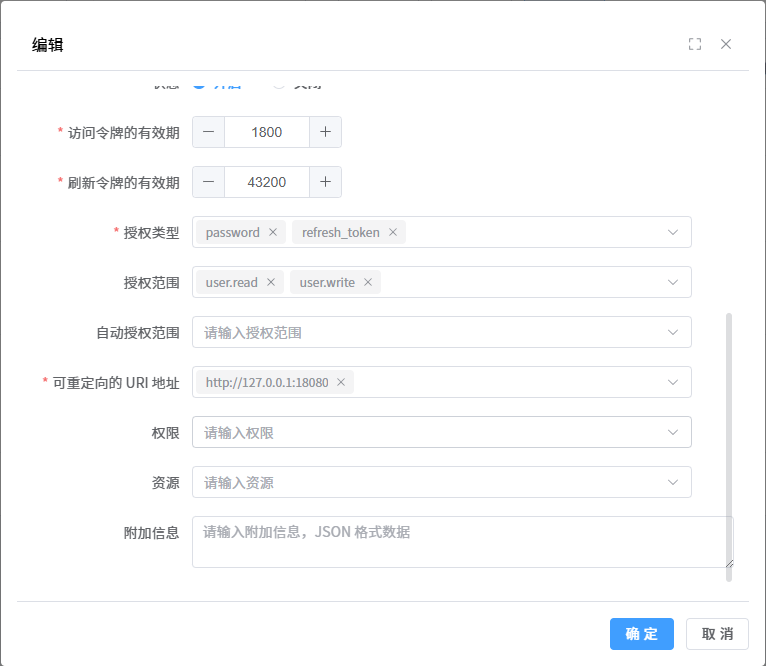
- 授权类型
- 授权范围
- 回调地址
- 访问令牌有效期
- 刷新令牌有效期
- 自动授权范围
- 应用描述
- 状态
- 点击"确定"保存
编辑客户端
在OAuth2.0管理中编辑客户端:
- 在列表中找到需要编辑的客户端
- 点击"编辑"按钮
- 修改客户端信息
- 点击"确定"保存
重置客户端密钥
在OAuth2.0管理中重置客户端密钥:
- 选择客户端
- 点击"重置密钥"按钮
- 生成新的客户端密钥
- 确认操作
删除客户端
在OAuth2.0管理中删除客户端:
- 确认客户端未在使用中
- 点击"删除"按钮
- 确认删除操作
字段说明
OAuth2.0管理的字段说明:
| 字段名称 | 说明 | 是否必填 |
|---|---|---|
| 客户端编号 | 客户端的唯一标识 | 是 |
| 客户端密钥 | 客户端的密钥 | 是 |
| 应用名称 | 客户端的显示名称 | 是 |
| 应用图标 | 客户端的图标URL | 是 |
| 授权类型 | authorization_code/password/client_credentials等 | 是 |
| 授权范围 | 客户端可访问的资源范围 | 是 |
| 回调地址 | 授权成功后的回调URL | 授权码模式必填 |
| 访问令牌有效期 | Token的有效时间(秒) | 是 |
| 刷新令牌有效期 | Refresh Token的有效时间(秒) | 是 |
| 自动授权范围 | 自动授权的Scope列表 | 否 |
| 应用描述 | 客户端的描述信息 | 否 |
| 状态 | 启用/禁用 | 是 |
授权模式说明
OAuth2.0授权模式说明:
授权码模式(authorization_code)
OAuth2.0的授权码模式:适用于有后端服务的应用,安全性最高。
密码模式(password)
OAuth2.0的密码模式:适用于高度信任的应用,直接使用用户名密码换取令牌。
客户端模式(client_credentials)
OAuth2.0的客户端模式:适用于服务间调用,无需用户授权。
注意事项
OAuth2.0管理的注意事项:
- 客户端ID创建后不可修改
- 客户端密钥需妥善保管,泄露后立即重置
- 回调地址必须使用HTTPS协议(生产环境)
- 令牌有效期不宜过长
- 禁用的客户端无法获取新的令牌