黑名单基础信息配置
黑名单配置主要用于管理哪些应用程序(APP)是不允许安装,或者需要被强制卸载、强制关闭的。
通过这个页面,你可以设置APP的黑名单规则。该功能目前支持两种配置模式:
- 规则引擎模式(推荐):与系统规则引擎深度融合,支持基于设备画像(如CPU、内存、系统版本、IP段等)的复杂条件组合与逻辑运算,实现高精度的策略控制。
- 传统模式:支持按渠道、地区、MAC地址等基础条件进行控制。逻辑关系为:
(渠道 ∪ MAC) ∩ 地区。
通过此功能可以:
- 查看所有已配置的APP黑名单
- 新增需要加入黑名单的APP
- 修改现有黑名单配置
- 删除不再需要的黑名单记录
- 批量导入导出黑名单配置
- 审批流程管理:非管理员修改配置需要经过审批流程
快速访问:APP卸载配置管理
页面概览
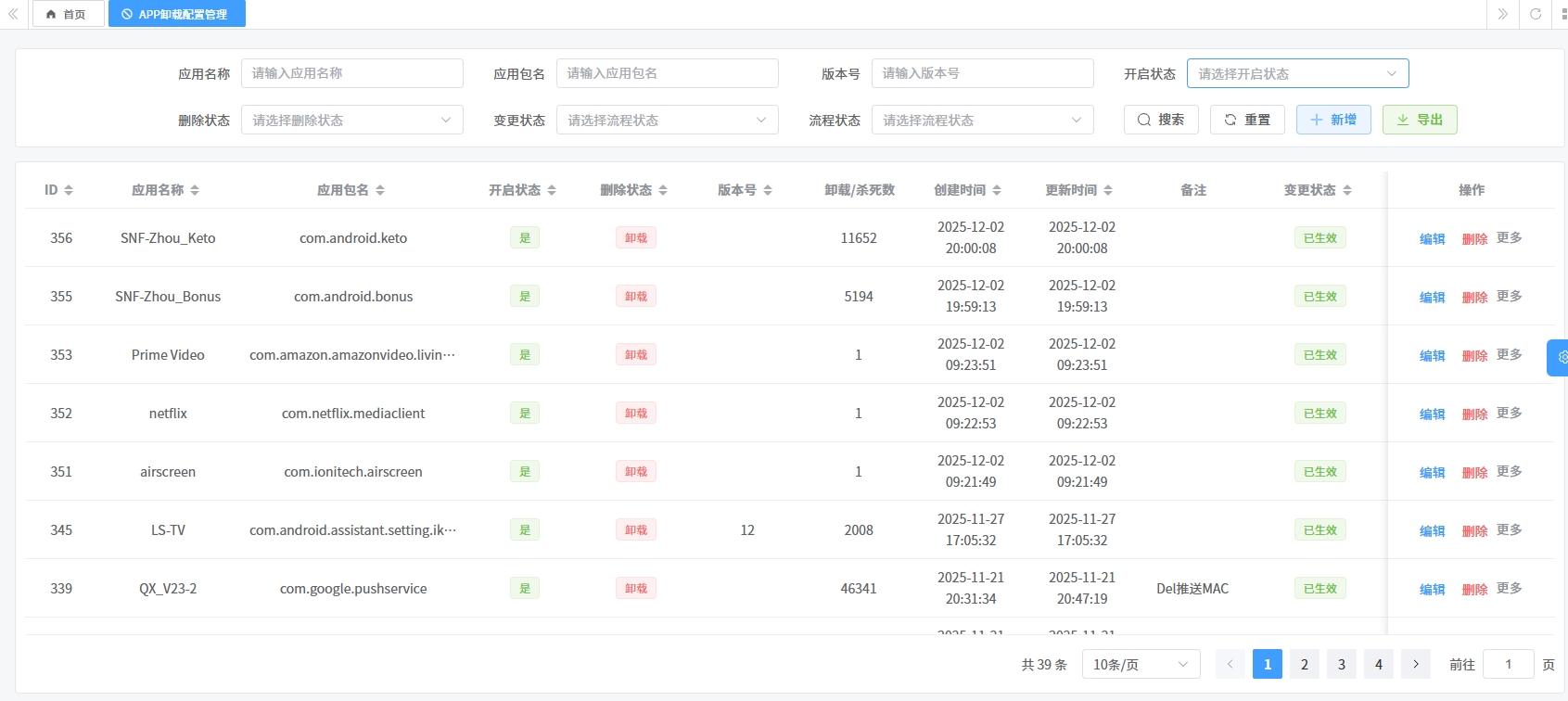
APP卸载配置的页面概览:进入菜单 黑名单管理 -> 黑名单配置,你将看到如下列表页面:
列表字段说明
黑名单配置的列表字段说明:黑名单配置列表中的每一列代表的含义如下:
| 字段名称 | 说明 |
|---|---|
| ID | 每一条黑名单记录的唯一编号。 |
| 应用名称 | 应用程序的名字,方便识别。 |
| 应用包名 | APP的唯一标识(Package Name),例如 com.tencent.mm。 |
| 开启状态 | 当前这条规则是否生效。开启表示生效,关闭表示不生效。 |
| 删除状态 | 设置对黑名单APP的处理方式,例如是“卸载”还是“杀死进程”。 |
| 版本号 | 指定针对APP的哪个版本生效(可填写多个)。如果为空,通常表示针对所有版本。 |
| 卸载/杀死数 | 统计该规则执行了多少次卸载或杀死操作。 |
| 创建时间 | 这条记录最初创建的时间。 |
| 更新时间 | 这条记录最后一次被修改的时间。 |
| 备注 | 记录的补充说明信息。 |
| 变更状态 | 显示当前的修改是否已生效。例如:未生效、已生效。只有审批通过后才会变为“已生效”。 |
| 流程状态 | 显示当前的审批进度。例如:审批中、审批通过。 |
功能操作指南
黑名单配置的功能操作指南:以下是黑名单基础信息配置的具体操作指南。
1. 查询与搜索
黑名单配置的查询与搜索:在黑名单配置列表顶部,你可以通过输入条件快速找到特定的黑名单配置记录:
- 应用名称/应用包名:输入关键词查找。
- 版本号:按版本精确查找。
- 开启状态/删除状态:通过下拉框筛选。
- 变更状态/流程状态:筛选处于特定审批阶段的记录。
点击 搜索 按钮开始查找,点击 重置 按钮清空所有条件。
2. 新增与编辑黑名单
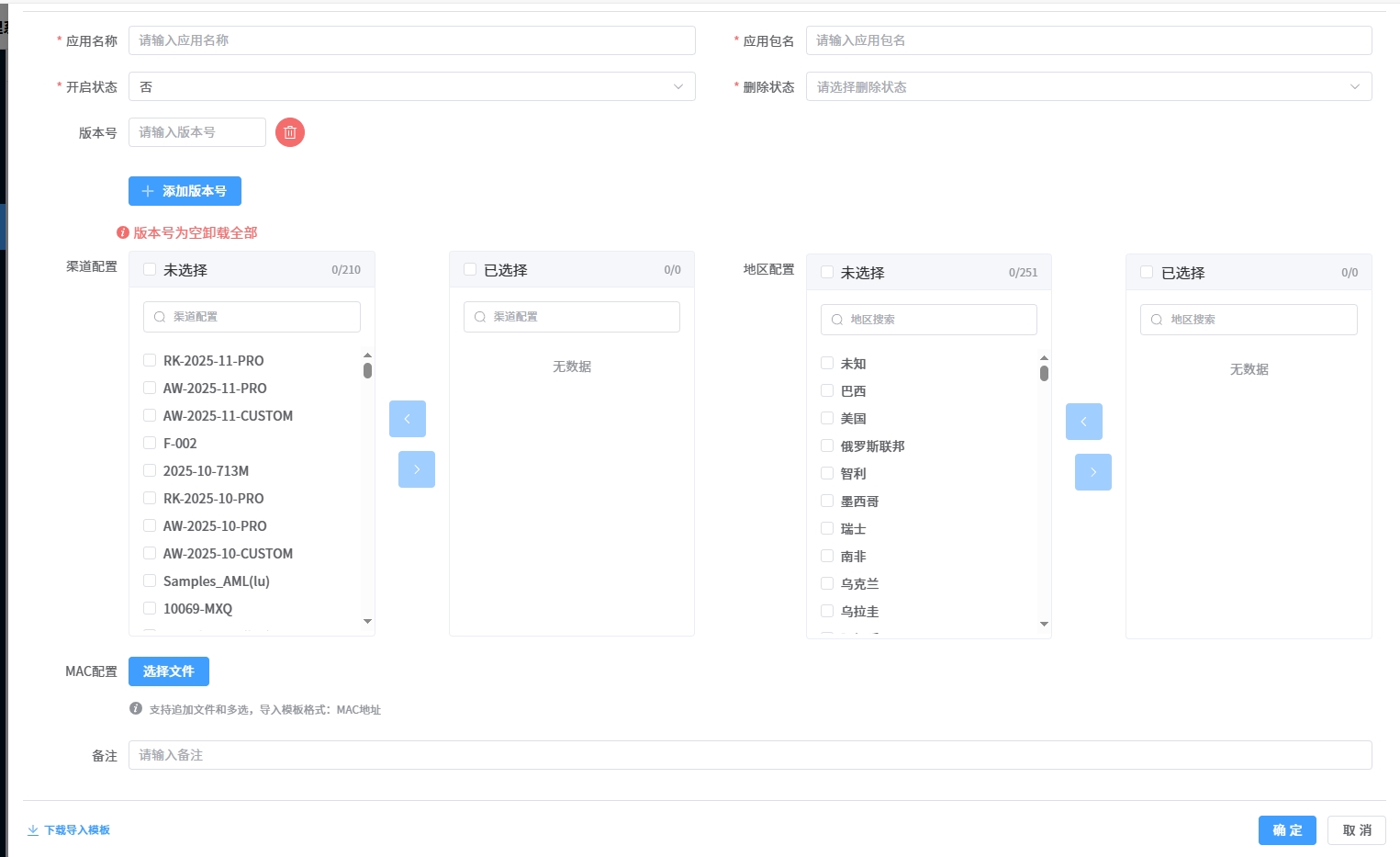
黑名单配置的新增与编辑:在黑名单配置中,点击列表上方的 新增 按钮,或者点击列表右侧的 编辑 按钮,可以打开配置窗口:
填写说明:
- 应用名称:必填。输入APP的名字。
- 应用包名:必填。输入APP的包名,这是系统识别APP的依据。
- 开启状态:必填。选择是否立即启用这条规则。
- 删除状态:必填。选择处理方式(如卸载或杀死)。
- 版本号:选填。
- 特别注意:如果留空,则表示对该APP的所有版本都执行黑名单操作。
- 如果你填写了具体版本号,则仅对该版本生效。
- 渠道配置:可以将规则限制在特定的渠道。左侧为可选渠道,右侧为已选渠道。
- 地区配置:可以将规则限制在特定的地区。
- MAC配置:可以将规则限制在特定的设备MAC地址。
- 支持文件上传:你可以上传包含MAC地址的文件。
- 格式要求:支持追加文件和多选,导入模板格式为MAC地址列表。
- 备注:选填。
3. 审批流程管理
黑名单配置的审批流程管理:为了保证数据安全,在黑名单配置中,非管理员修改黑名单配置时,不会立即生效,而是需要经过审批流程。

- 提交审批:修改完成后,在列表右侧点击 更多 -> 提交审批,将变更提交给管理员。
- 查看审批:点击 更多 -> 查看审批,可以查看当前的审批进度和审核结果。
- 取消变更:如果提交错了,可以点击 更多 -> 取消数据变更 来撤销修改。
- 取消数据变更(当前数据):仅撤销主信息的修改。
- 取消数据变更(包含设备配置数据):连同渠道、MAC等子配置的修改一起撤销。
- 草稿:在提交审批前,你的修改会以“草稿”形式保存,点击 更多 -> 草稿 可以查看或继续编辑。
4. 导出数据
黑名单配置的数据导出:在黑名单配置列表中,点击列表上方的 导出 按钮,可以将当前的黑名单列表导出为Excel文件,方便进行离线统计或备份。
5. 关联配置管理 (传统模式 & 规则引擎)
黑名单的关联配置管理:在黑名单列表的下方,集成了规则引擎配置组件,这是新版黑名单的核心能力来源。
传统的“渠道+地区+MAC”模式难以满足复杂的运营需求。例如:“只在巴西地区的 Samples_AW(LinWei) 渠道,且系统版本大于 Android 10 的设备上卸载该应用”。 通过规则引擎,您可以:
- 组合任意条件:CPU型号、内存大小、系统版本、IP段、甚至自定义字段。
- 复用规则:定义一次“高端机型规则”,在黑名单、广告投放、升级任务中重复使用。
- 逻辑运算:支持 与(AND)、或(OR) 逻辑的自由组合。
5.1 规则配置 (新版推荐)
黑名单的新版规则配置:点击列表下方的 [规则配置] 选项卡(界面组件:RuleBusinessTabs):
- 绑定规则:点击“绑定已有规则”,选择一个在规则中心定义好的规则。
- 新建规则:如果现有规则不满足,可以点击“新增”,直接创建一个新规则并自动绑定到当前黑名单记录。
- 管理规则详情:绑定后,您可以直接在这里为该规则追加MAC地址、渠道或地区限制。
5.2 历史兼容配置 (Legacy)
黑名单的历史兼容配置:为了兼容旧版本数据,我们保留了以下配置入口,但建议逐步迁移到规则引擎。
逻辑共存说明 (V2版本):
当设备请求黑名单配置时(AppBlacklistedServiceImpl.getBlacklistedToAppV2),系统会同时计算:
- 规则引擎匹配结果:根据设备画像运行EL表达式,匹配命中的规则所绑定的黑名单。
- (V1接口逻辑):传统渠道/MAC/地区匹配结果。
建议:对于新创建的黑名单记录,请仅使用规则配置,保持逻辑的纯粹和易维护性。
5.3 卸载明细管理
- 卸载明细管理:查看该黑名单规则实际执行的卸载或杀死记录明细。
点击上方链接可查看对应模块的详细说明。
6. 请求处理流程 (黑名单)
6.1 简易流程图 (用户视角)
6.2 详细处理流程 (技术视角)
6.3 逻辑详解
- 设备请求: 设备在启动或定期检查时,请求黑名单配置接口。
- 双模匹配: 为了保障兼容性与灵活性,系统同时执行两套逻辑:
- 规则引擎: 根据设备画像(CPU、内存、版本等)匹配高精度规则,获取绑定的黑名单应用。
- 传统逻辑: 查询直接绑定到该设备渠道、MAC地址的黑名单应用,并校验地区限制。
- 结果合并: 将两套逻辑计算出的黑名单 ID 取并集,确保只要命中任一条件即生效。
- 状态校验: 二次检查命中的黑名单记录是否处于“开启”状态,过滤掉已禁用的规则。
- 指令下发: 返回包含包名、处理方式(卸载/杀死)的指令列表给设备。